
远程投屏
功能概述
云控后台支持对目标设备执行以下操作:
- 远程投屏画面
- 触控交互操作
- 音频同步
- P2P直连模式
- 200ms 级低延迟体验
- 全球跨网直连技术
投屏步骤
单个设备操作:右键选中目标设备 → 点击 远程 → 选择 屏幕共享
多个设备操作:批量选择多个设备 → 打开 悬浮菜单 → 点击 远程控制 → 选择 屏幕共享
切换配置与重连
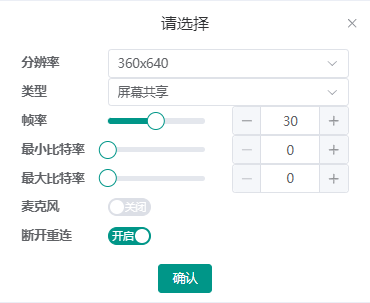
当需要测试或调整投屏参数时,可使用 切换配置重连 功能快速重新建立连接,方便找到最适合的画面设置。
支持调整的参数:
- 分辨率
- 投屏类型
- 帧率
- 最大 / 最小码率
- 是否启用麦克风
- 断线自动重连(必须开启)
提示
- 断线自动重连需开启,因为修改分辨率或帧率后必须断开后重连才能生效。
- 该功能用于测试和确认参数,测试完成后可在 全局配置 → 投屏配置 中保存为默认设置。
投屏全局配置
云控后台 → 群控投屏页面 → 全局配置 → 投屏配置
统一设置远程投屏的画面参数和系统行为,例如:
- 显示模式与画面参数配置(支持宫格、悬浮、全屏模式下的分辨率、帧率、码率等参数设置)
- 布局与界面显示设置
- 渲染方式与网络协议
- 数据缓存与日志记录
- 消息提示与通知设置
- 自定义快捷键(比如: 手势同步)
提示